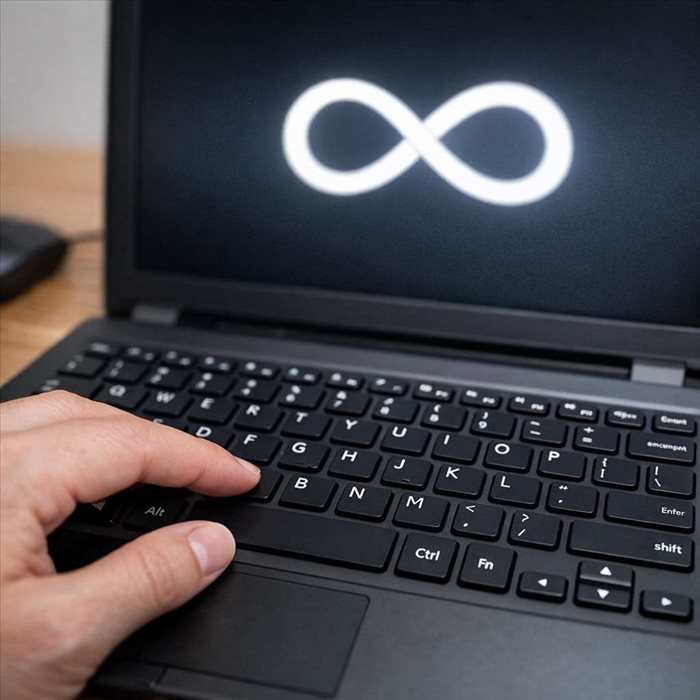
Article publié le samedi 31 octobre 2026 dans la catégorie culture.
Le symbole
8 est utilisé en mathématiques, en sciences, dans les jeux vidéo ou simplement comme signe graphique. Sur un ordinateur, la combinaison la plus connue est
Alt + 236 sous Windows, mais elle ne fonctionne pas dans toutes les configurations. Sur Mac, mobiles et logiciels de bureautique, il existe d’autres méthodes souvent plus fiables. Le caractère est standardisé en Unicode sous le code
U+221E, ce qui permet de l’insérer, le copier ou le remplacer automatiquement sur la plupart des appareils.
Le symbole infini : où le trouver et pourquoi aucun raccourci n’est universel
8 est le nom affiché comme
INFINITY dans le standard Unicode. Il représente notamment une quantité sans borne, mais ce n’est pas un nombre réel ordinaire sur lequel tous les calculs s’appliquent. Il ne faut pas non plus le confondre avec un chiffre 8 couché : ce sont deux caractères distincts.
Un raccourci dépend du système d’exploitation, de la disposition du clavier, du logiciel utilisé et, sous Windows, parfois de l’ancien jeu de caractères pris en charge. Le moyen le plus robuste reste donc l’insertion par le sélecteur de caractères ou le copier-coller. Pour un autre signe fréquemment recherché, consultez aussi ce
guide de saisie du symbole environ.
| Environnement | Méthode rapide | Limite principale |
| Windows | Alt + 236 | Pavé numérique requis dans la plupart des cas |
| macOS | Ctrl + Commande + Espace | Recherche du caractère nécessaire |
| iPhone et iPad | Clavier des symboles | Emplacement variable selon le clavier |
| Android | Clavier de symboles ou collage | Dépend de l’application de clavier |
Taper le symbole infini sur Windows
Utiliser le code Alt 236 avec le pavé numérique
La méthode historique consiste à maintenir la touche
Alt enfoncée, à taper
236 sur le pavé numérique, puis à relâcher Alt : 8 apparaît dans de nombreuses applications Windows. Les chiffres de la rangée supérieure du clavier ne conviennent généralement pas.
Vérifiez que le verrouillage numérique, souvent indiqué par « Verr Num », est actif. Sur un ordinateur portable sans pavé numérique, une touche Fn peut donner accès à un pavé intégré, mais cela varie selon le modèle. Il est aussi possible que la combinaison ne produise rien ou affiche un autre caractère dans certains contextes.
La différence entre
Alt + 236 et Alt + 0236 est importante : le zéro initial peut faire appel à une autre page de codes et générer un caractère différent. Ces codes Alt sont des mécanismes anciens, moins prévisibles que l’Unicode actuel.
Passer par le panneau Emoji et symboles de Windows
Sous Windows 10 et Windows 11, appuyez sur
Windows + . ou
Windows + ;. Le panneau Emoji et symboles s’ouvre à l’endroit où se trouve le curseur. Dans les catégories de symboles, recherchez la section mathématique ou utilisez le champ de recherche si votre version le propose.
Cette solution évite les problèmes de pavé numérique et fonctionne dans de nombreux champs de saisie : message, document, navigateur ou réseau social. Si le panneau ne propose pas immédiatement 8, ouvrez la table de caractères Windows ou copiez le signe depuis une source fiable.
Insérer le symbole infini sur Mac
Ouvrir le visualiseur de caractères avec Ctrl + Commande + Espace
Sur macOS, placez le curseur dans le texte puis utilisez
Ctrl + Commande + Espace. Le visualiseur de caractères permet de rechercher « infini » ou « infinity » et d’insérer 8 d’un clic. La catégorie des symboles mathématiques, parfois affichée en anglais comme « Math Symbols », contient habituellement ce caractère.
Cette méthode est préférable à un raccourci dépendant de la disposition du clavier. Certains agencements proposent une combinaison avec Option, mais elle n’est pas identique sur un clavier français, américain ou personnalisé. Le visualiseur reste donc le repère commun à tous les Mac.
Créer un raccourci personnalisé dans les réglages système
Pour une utilisation régulière, créez un remplacement de texte dans les réglages système de macOS, dans la rubrique Clavier puis les remplacements de texte. Associez par exemple
;inf à 8. Lorsque vous tapez cette séquence dans une application compatible, macOS propose ou effectue le remplacement.
Choisissez une abréviation peu susceptible d’apparaître dans une phrase normale. Évitez « infini » si vous écrivez souvent ce mot : vous risqueriez de remplacer involontairement du texte courant.
Écrire le symbole 8 sur smartphone et tablette
Le trouver dans les symboles du clavier iPhone et iPad
Sur iPhone et iPad, ouvrez le clavier numérique avec
123, puis la page de symboles supplémentaires, souvent via
#+=. Selon la version d’iOS, la langue configurée et le clavier actif, 8 peut se trouver directement dans cette page ou nécessiter un appui long sur un symbole voisin.
Si le caractère n’est pas visible, la recherche universelle n’aide pas toujours dans un champ de texte. Le plus simple consiste à conserver 8 dans le presse-papiers ou à créer un remplacement de texte dans Réglages, Général, Clavier, Remplacement de texte.
Utiliser le clavier des symboles ou le presse-papiers sur Android
Android ne possède pas un clavier unique : Gboard, Samsung Keyboard et les claviers tiers présentent leurs symboles différemment. Ouvrez la touche
?123, puis la seconde page de caractères si nécessaire. Une recherche dans le presse-papiers du clavier peut aussi retrouver un symbole copié récemment.
- Copiez une fois ce caractère : 8.
- Épinglez-le dans le presse-papiers si votre clavier le permet.
- Créez un raccourci personnel, par exemple « ;inf », dans le dictionnaire du clavier.
Ajouter le symbole infini dans Word, Excel, Google Docs et les navigateurs
Insérer 8 depuis le menu des caractères spéciaux
Dans Word, utilisez Insertion, puis Symbole et Autres symboles. Recherchez 8 dans les symboles mathématiques ou saisissez son code Unicode U+221E lorsque l’outil le permet. Dans Google Docs, le chemin est Insertion puis Caractères spéciaux ; dessiner approximativement le signe dans la zone de recherche peut également aider.
Excel accepte 8 comme texte dans une cellule. Il ne devient pas pour autant une valeur mathématique calculable : pour une formule, il faut employer la logique propre au tableur plutôt que ce caractère visuel. Dans un navigateur ou un éditeur HTML, on peut écrire directement 8, ou employer
∞,
∞ ou
∞.
Copier-coller le symbole et configurer un remplacement automatique
Le copier-coller reste universel : sélectionnez 8, copiez-le, puis collez-le dans le champ souhaité. Les logiciels modernes respectent normalement Unicode et affichent donc U+221E. Un problème d’affichage peut toutefois survenir avec une police ancienne ou incomplète, qui ne contient pas le glyphe correspondant.
Les remplacements automatiques sont particulièrement efficaces dans Word, macOS et les claviers mobiles. Une séquence courte mais distinctive réduit les manipulations tout en limitant les remplacements accidentels.
Éviter les erreurs fréquentes lors de la saisie du symbole 8
La première erreur consiste à utiliser les chiffres supérieurs du clavier pour Alt + 236 au lieu du pavé numérique. La deuxième est d’ajouter un zéro sans vérifier le résultat. Enfin, ne remplacez pas 8 par un « 8 » tourné dans un document professionnel : la ressemblance ne garantit ni une recherche correcte ni une bonne accessibilité.
Si le caractère s’affiche sous forme de carré ou de point d’interrogation, changez de police ou utilisez une application plus récente. Dans tous les cas, la solution la plus fiable consiste à insérer le véritable caractère Unicode
U+221E, et non une imitation graphique.
Questions courantes
Pourquoi Alt + 236 ne produit-il pas toujours le bon caractère ?
Cela dépend du clavier, du logiciel et du mode de saisie Windows. La combinaison exige généralement un
pavé numérique actif : les chiffres situés au-dessus des lettres ne suffisent pas. Sur certains ordinateurs portables, l’absence de pavé numérique ou une touche Verr Num désactivée empêche la saisie. Les anciens codes Alt peuvent aussi réagir différemment selon la page de caractères utilisée.
Quel est le code Unicode du symbole 8 ?
Le code est
U+221E. C’est l’identifiant universel du caractère « 8 », nommé INFINITY dans Unicode. Il est utile dans les logiciels proposant une recherche par code de caractère, en programmation ou lorsqu’un document doit conserver le même signe sur plusieurs appareils. Le code Unicode identifie le caractère, tandis que son apparence dépend de la police choisie.
Peut-on créer un raccourci qui fonctionne dans toutes les applications ?
Non, il n’existe pas de raccourci clavier identique et garanti dans tous les systèmes et logiciels. En revanche, un
remplacement de texte peut être configuré dans macOS, iOS, certains claviers Android ou applications de bureautique. Une abréviation telle que « ;inf » peut alors être transformée en 8 dans les applications compatibles. Cette solution est plus stable qu’un code Alt pour un usage fréquent.
Pourquoi le symbole apparaît-il parfois sous forme de carré ?
Le carré indique généralement que la police employée ne possède pas le glyphe nécessaire pour afficher U+221E. Le caractère est bien présent dans le texte, mais le logiciel ne sait pas le dessiner avec la police active. Changer de police pour une police récente et largement compatible résout habituellement le problème. Copier un autre symbole ou utiliser le chiffre 8 couché ne corrige pas cette incompatibilité.
Le bon réflexe selon votre appareil
La méthode la plus rapide dépend avant tout de votre environnement :
Alt + 236 reste pratique sur un clavier Windows équipé d’un pavé numérique, tandis que le visualiseur de caractères est plus fiable sur Mac. Sur mobile, le clavier de symboles, le presse-papiers ou un remplacement de texte évitent de rechercher le caractère à chaque utilisation.
Dans les documents et applications web, privilégiez toujours le véritable caractère Unicode
U+221E plutôt qu’une imitation graphique. Vous assurez ainsi une meilleure compatibilité, une recherche correcte dans le texte et un affichage plus cohérent. Si vous utilisez souvent ce signe, créez un raccourci personnel : c’est la solution la plus simple pour l’insérer rapidement, quel que soit votre usage quotidien.