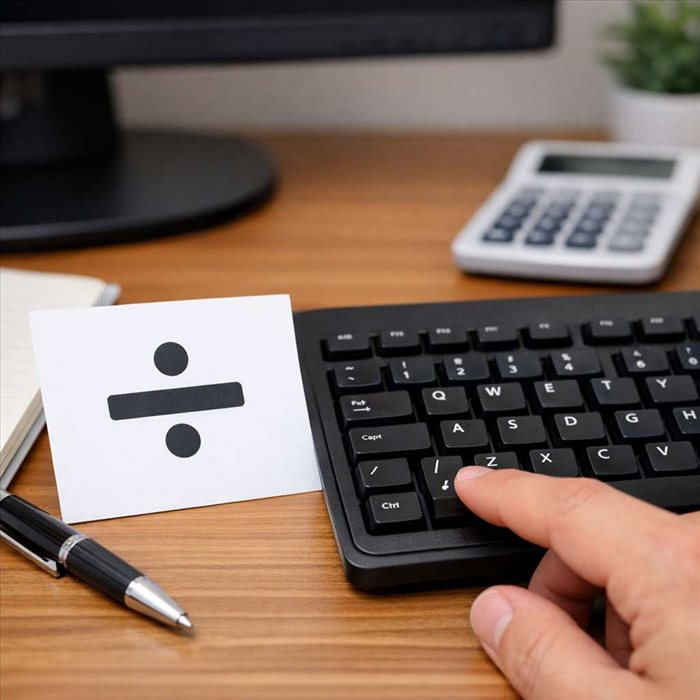
Article publié le samedi 24 octobre 2026 dans la catégorie culture.
Le signe de division n’occupe pas toujours une touche dédiée. La méthode dépend du système, de la présence d’un pavé numérique et du logiciel utilisé. Il faut aussi distinguer le caractère typographique « ÷ », utile dans un texte ou un exercice, de l’opérateur attendu par une formule. Voici les raccourcis et solutions fiables pour saisir le bon signe, sur ordinateur comme sur mobile, sans confondre les notations.
Reconnaître les symboles de division et choisir le bon selon le contexte
Signe ÷, barre oblique / et deux-points : quelles différences ?
Le caractère «
÷ » est le signe de division, également appelé
obèle. Son point de code Unicode est U+00F7. Il convient aux opérations présentées dans un texte, un support scolaire ou une mise en page mathématique simple : 12 ÷ 3 = 4.
La barre oblique «
/ », ou solidus, représente elle aussi une division, mais dans un format linéaire : 12 / 3. C’est la notation employée par les langages de programmation, les calculatrices informatiques et les tableurs. Les deux-points « : » restent également utilisés dans certains manuels francophones : 12 : 3.
| Notation | Usage principal | Exemple |
| ÷ | Texte, exercice, présentation visuelle | 18 ÷ 6 |
| / | Excel, programmation, saisie de calcul | 18 / 6 |
| : | Notation scolaire française selon les supports | 18 : 6 |
Vérifier le symbole demandé dans un exercice, un tableur ou un texte
Le bon caractère dépend d’abord du destinataire. Reproduisez la notation exigée par l’énoncé dans un devoir. Dans un document courant, « ÷ » est le plus immédiatement identifiable. En revanche, ne remplacez pas la barre oblique par l’obèle dans une formule : le logiciel ne l’interprétera généralement pas comme une instruction de calcul.
Cette distinction vaut aussi pour les autres signes mathématiques. Si vous devez compléter une expression, consultez par exemple ce guide pour
insérer le signe de multiplication au clavier afin de conserver une écriture cohérente.
Taper le symbole division ÷ sur un clavier Windows
Utiliser le code Alt 0247 avec le pavé numérique
Sous Windows, la méthode la plus rapide sur un clavier complet est le code Alt. Activez d’abord
Verr Num, puis maintenez la touche Alt enfoncée. Saisissez 0247 sur le
pavé numérique, situé à droite du clavier, et relâchez Alt : le caractère « ÷ » apparaît.
- Activez Verr Num si les touches du pavé déplacent le curseur au lieu d’écrire des chiffres.
- Utilisez les chiffres du pavé numérique, pas ceux de la rangée supérieure.
- Placez le curseur dans une zone de texte avant de lancer la combinaison.
Le résultat peut varier dans des logiciels très anciens ou avec des réglages régionaux particuliers. Dans les applications modernes, Alt + 0247 reste toutefois une solution courante.
Insérer le symbole sans pavé numérique dans Windows
Les ordinateurs portables compacts n’ont souvent pas de pavé numérique. Appuyez alors sur
Windows + . pour ouvrir le panneau des emojis et symboles, puis recherchez ou sélectionnez « ÷ » dans les caractères disponibles. Une autre option consiste à ouvrir la
Table des caractères depuis le menu Démarrer, à repérer le signe, puis à le copier.
Ces solutions évitent les combinaisons Alt inopérantes. Elles servent aussi à accéder à des signes moins usuels, comme le diamètre : ce guide indique comment
écrire le symbole diamètre avec son clavier.
Écrire ÷ sur Mac, Chromebook et Linux
Le raccourci clavier sur macOS
Sur Mac, placez le curseur dans votre document et pressez
Option + /. Cette combinaison insère directement « ÷ » dans la plupart des applications. La touche Option est parfois identifiée par le symbole ?.
Si le raccourci ne produit pas ce résultat, vérifiez la disposition choisie dans les réglages du clavier. Une configuration de langue spécifique ou un clavier externe peut modifier certains emplacements. Le visualiseur de clavier de macOS permet alors de voir les caractères associés à Option.
Les méthodes disponibles sur Chromebook et Linux
Sous Linux, de nombreux environnements acceptent la saisie Unicode : maintenez
Ctrl + Maj + U, tapez
00f7, puis validez avec Entrée ou la barre d’espace. Le code 00f7 correspond à l’obèle. Cette méthode dépend toutefois de l’environnement graphique et de l’application.
Sur Chromebook, la saisie Unicode par Ctrl + Maj + U, suivie de 00f7, est disponible dans de nombreuses zones de saisie ; validez ensuite la séquence. Si elle ne fonctionne pas, utilisez le clavier virtuel ou copiez le caractère depuis une page de référence. Les raccourcis peuvent varier selon la langue de saisie installée.
Saisir une division sur smartphone et tablette
Accéder aux caractères spéciaux sur iPhone et iPad
Sur iPhone et iPad, ouvrez le clavier à l’écran puis basculez vers les chiffres et symboles avec « 123 » et, si nécessaire, « #+= ». Le signe « ÷ » se trouve généralement parmi les symboles mathématiques. Son emplacement peut légèrement changer selon la version d’iOS, la langue du clavier ou l’application.
Le clavier virtuel est préférable à une substitution approximative : choisissez « ÷ » pour une présentation mathématique, et « / » si vous rédigez une formule ou une adresse technique.
Trouver le symbole ÷ sur Android
Sous Android, ouvrez la page des symboles avec « ?123 » ou une touche équivalente. Avec Gboard, un appui sur une seconde page de caractères peut être nécessaire.
L’emplacement n’est pas universel : il varie selon Gboard, Samsung Keyboard, SwiftKey et la disposition active.
Lorsque le caractère est absent, effectuez un appui long sur des signes mathématiques voisins ou utilisez le presse-papiers. Cette solution est souvent plus rapide que de changer de clavier pour une seule opération.
Utiliser le bon signe de division dans Word, Excel et les calculatrices
Insérer ÷ dans un document Word ou Google Docs
Dans Word, passez par le menu d’insertion des symboles pour trouver « ÷ » si aucun raccourci n’est pratique. Vous pouvez aussi saisir le code Unicode 00F7, puis utiliser Alt + X dans les versions de Word qui prennent en charge cette conversion.
Dans Google Docs, ouvrez « Insertion », puis « Caractères spéciaux », et recherchez division ou dessinez le symbole. Pour une page web, l’entité
÷ peut représenter « ÷ » dans le code HTML.
Employer la barre oblique dans Excel et les formules de calcul
Dans Excel, utilisez impérativement «
/ ». La formule
=A1/B1 divise la valeur de A1 par celle de B1. Le caractère « ÷ » est seulement du texte et ne déclenche pas une opération. Si le diviseur vaut zéro, Excel affiche l’erreur
#DIV/0!.
Les calculatrices affichent souvent une touche « ÷ », mais elle exécute bien l’opération de division. L’apparence du signe et le caractère à saisir dans une formule ne doivent donc pas être confondus.
Solutions rapides si le symbole ÷ reste introuvable
Copier-coller le signe division et créer un raccourci personnalisé
La solution immédiate consiste à copier ce caractère :
÷. Elle fonctionne quel que soit le matériel. Pour un besoin fréquent, créez un remplacement automatique dans votre traitement de texte : par exemple, transformez « divsigne » en « ÷ ». Cela limite les erreurs et évite de mémoriser plusieurs raccourcis.
Éviter les erreurs de saisie liées au pavé numérique et à Verr Num
Si Alt + 0247 échoue, contrôlez d’abord Verr Num et l’usage du pavé numérique physique. Les chiffres situés au-dessus des lettres ne suffisent pas. Sur un portable, préférez le panneau de symboles, la Table des caractères ou le copier-coller. Enfin, vérifiez toujours le résultat affiché : « ÷ », « / » et « : » se ressemblent dans leur fonction, mais ne sont pas interchangeables selon le contexte.
Le réflexe à retenir
Le caractère à employer dépend moins du matériel que du contexte : « ÷ » convient à une présentation mathématique lisible, tandis que « / » reste la référence pour les formules et les outils de calcul. Les raccourcis système facilitent la saisie, mais le panneau de symboles, la table de caractères ou le copier-coller constituent des solutions fiables lorsqu’ils ne sont pas disponibles. L’essentiel est de ne pas confondre
un signe destiné à être lu avec
un opérateur interprété par un logiciel. Avant de valider un document, vérifiez donc la notation attendue et le caractère réellement affiché. Pour un usage récurrent, un raccourci personnalisé permet de gagner du temps tout en conservant une écriture cohérente.
Questions courantes
Le symbole ÷ est-il obligatoire dans une opération mathématique ?
Non : il dépend de la convention demandée. Dans un texte scolaire, « ÷ » rend l’opération visuellement explicite, tandis qu’une fraction ou les deux-points peuvent être attendus selon le support. En informatique, la barre oblique est généralement la notation retenue. Le plus sûr reste de
reproduire la notation de l’énoncé.
Quelle est la différence entre ÷ et le signe moins avec deux points ?
Le signe « ÷ » est un caractère unique, composé d’un trait horizontal encadré de deux points. Une succession de caractères, comme un tiret et deux points, n’est pas équivalente et donne un rendu incorrect. Utilisez le caractère Unicode
U+00F7 ou copiez directement « ÷ » pour éviter cette confusion.
Peut-on utiliser le signe division dans une adresse e-mail ou un nom de fichier ?
Non, ce caractère n’est pas adapté aux adresses e-mail et peut poser des problèmes dans les noms de fichiers ou les adresses web. Ces environnements appliquent leurs propres règles de caractères autorisés. Pour un calcul dans un nom technique ou une formule, la barre oblique peut également être interdite dans certains systèmes de fichiers : choisissez alors un séparateur simple, tel qu’un tiret bas.
Pourquoi le raccourci Alt affiche-t-il un caractère différent ?
La cause est souvent liée au
pavé numérique, à Verr Num ou à la disposition du clavier. Les codes Alt classiques exigent en principe les chiffres du pavé situé à droite, et non ceux placés au-dessus des lettres. Certains logiciels anciens ou réglages régionaux peuvent aussi interpréter ces codes différemment.
Comment écrire une division sous forme de fraction dans un document ?
Utilisez l’outil d’équation du logiciel lorsque la lisibilité compte. Il place le dividende au-dessus d’une barre horizontale et le diviseur au-dessous, ce qui évite toute ambiguïté dans une expression longue. Dans une phrase simple, l’écriture « 7/4 » reste acceptable, à condition que le contexte indique clairement qu’il s’agit d’une fraction.
Le symbole ÷ s’affiche-t-il correctement sur tous les appareils ?
Oui, dans la plupart des systèmes modernes, car il appartient au standard Unicode. Son apparence peut toutefois varier légèrement selon la police utilisée. Si un carré vide ou un symbole inhabituel apparaît, changez de police ou utilisez une police courante prenant en charge les caractères mathématiques.